您的账户与安全
管理 Admin 登录凭证、启用多因素认证并了解您的角色允许更改什么。
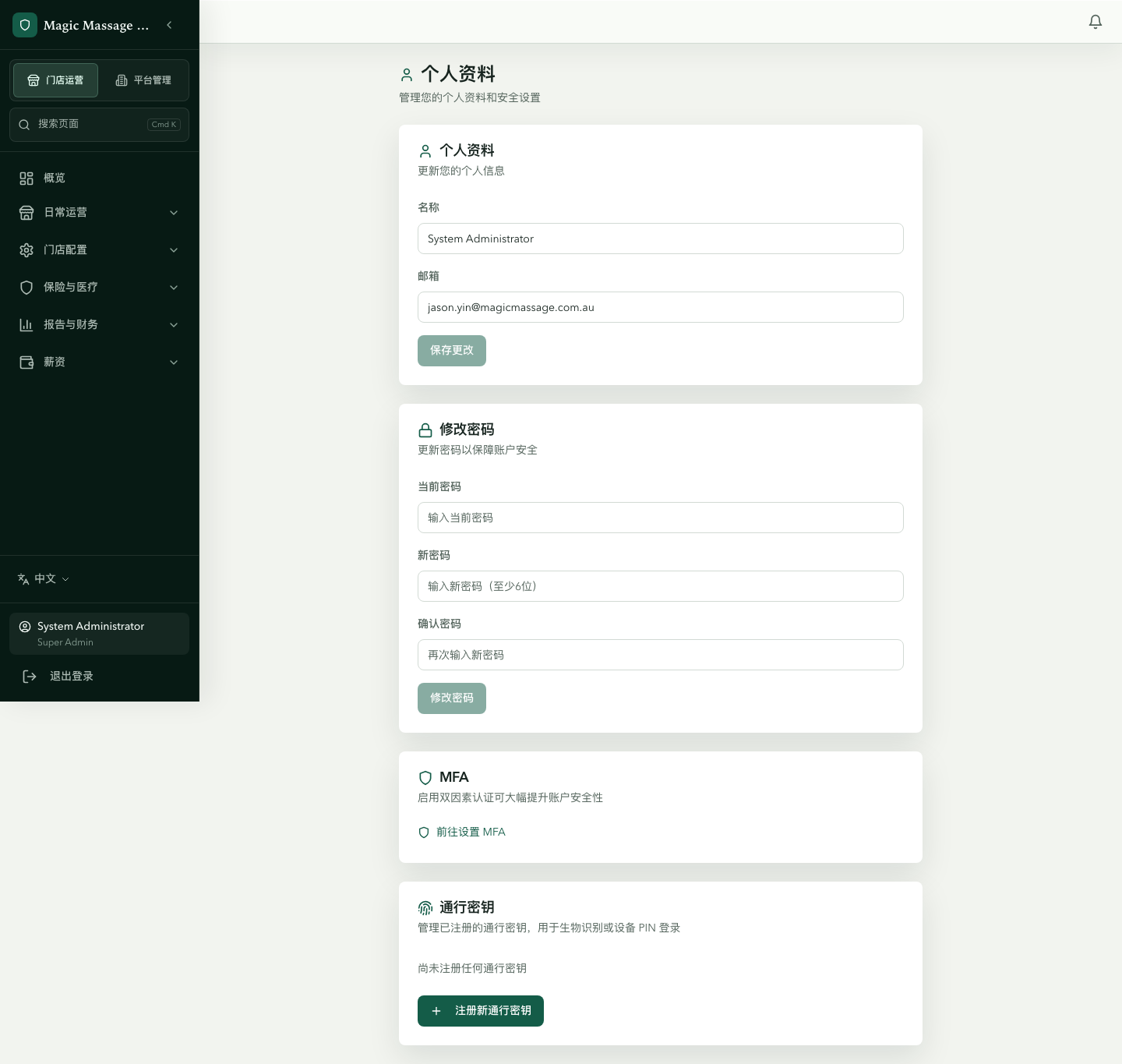
个人资料与密码
点击侧边栏底部的姓名 → 个人资料(页面标题为个人资料与安全)
| 字段 | 说明 |
|---|---|
| 姓名 | 在审计日志和审批中显示的姓名。 |
| 邮箱 | 登录身份。可直接在此修改;新地址立即生效,没有重新验证步骤。 |
| 密码 | 在单独的修改密码卡片中更改。需满足最低长度。 |
个人资料表单只有两个字段——姓名和邮箱。Admin 语言由侧边栏的语言切换器设置,不保存在个人资料中。
设置 MFA
多因素认证在密码之外增加第二层保护。两种选项:
选项 A:验证器应用(TOTP)
- 在个人资料页滚动到 MFA 卡片,点击前往设置 MFA。
- 用 Google Authenticator、Authy 或任何 TOTP 应用扫描二维码。
- 输入 6 位数字码验证。
- 完成——下次登录需要密码+验证码。
选项 B:Passkey(推荐)
- 在个人资料页找到 Passkey 卡片,点击注册新通行密钥。
- 浏览器/设备提示 Touch ID、Face ID 或 Windows Hello。
- 确认生物识别。
- 完成——下次登录提供"用 Passkey 登录"(无需密码)。
Passkey 既是最安全也是最便捷的选项。 Touch ID 一触或 Face ID 一扫——无需记密码、无需输 6 位验证码、无需找手机。比输密码更快,且免疫钓鱼攻击。在您使用 Admin 的每台设备上都设置一个。
备用码
启用 TOTP 后,个人资料页的备用码卡片会显示您还剩多少个一次性备用码。重新生成备用码会签发一组新码——新码只显示一次,旧的一组立即失效。请妥善保存;每个备用码可代替验证器验证码使用一次。
MFA 策略强制
您的平台可能要求特定角色使用 MFA。如果策略要求但您未设置:
- 宽限期过后,登录仅允许完成 MFA 注册。
- 在注册完成前无法访问其他 Admin 页面。
- TOTP 或 Passkey 任一满足要求——不需要两者。
停用 MFA
- 在 MFA 卡片点击禁用 MFA(或在 Passkey 卡片移除 Passkey)。
- 输入当前 TOTP 验证码(6 位)确认。
- 如果平台策略要求您的角色必须启用 MFA,则无法完全停用——至少保留一种方式。
每种管理员角色可更改什么
Admin 登录角色有超级管理员、租户管理员、区域经理和店长四种。店长直接绑定一家或多家门店(不绑门店分组)。区域经理与店长在日常运营之外能做什么——发起或审批财务纠正、开具税务发票调整单、锁定/修正治疗记录、操作礼品券实例、查看门店共享、Twin 与订阅——都是租户管理员在 平台设置 → 角色权限 中按角色开关的权限。默认店长可以发起但不能审批财务纠正,也不能开具调整单。即使被授予审批权限,任何人都不能审批由更高层级角色发起的申请。POS 端的"经理"是另一个雇佣角色。
| 设置 | 超级管理员 | 租户管理员 | 区域经理 |
|---|---|---|---|
| 自己的密码和 MFA | ✓ | ✓ | ✓ |
| 自己的姓名和邮箱 | ✓ | ✓ | ✓ |
| 他人的密码 | ✓ | 仅 API(见说明) | — |
| MFA 策略(按角色强制) | ✓ | — | — |
| 创建管理员账号 | ✓ | 仅 API(见说明) | — |
MFA 策略是平台全局设置,只能由超级管理员在平台设置 → 安全中设置;租户管理员无法更改。API 允许租户管理员在本租户内创建和管理管理员,但管理员账户页面目前仅对超级管理员显示——实际操作请联系您的平台运营方。
记住我与共享设备
登录时的记住我复选框控制会话令牌的存储位置:
- 勾选:
localStorage— 浏览器重启后保留。适合您的个人设备。 - 不勾选:
sessionStorage— 关闭浏览器时清除。在共享/公共电脑上使用。
绝不在 POS 柜台平板上使用"记住我"。如果有人在该设备上打开 Admin URL,他们会以您的身份登录。
提示
- 每台设备一个 Passkey — 在手机和笔记本上都注册 Passkey 以备冗余。
- 失去访问? — 如果丢失验证器应用和所有 Passkey,请使用保存的备用码。如果备用码也用完了,只有平台(超级管理员)运营方才能重置您的 MFA。
- 审计痕迹 — 密码更改和 MFA 注册都被记录。有审计日志访问权限的管理员可以看到。