บัญชีและความปลอดภัยของคุณ
จัดการ credential เข้าสู่ระบบ Admin เปิดใช้ multi-factor authentication และเข้าใจว่าบทบาทคุณอนุญาตให้เปลี่ยนอะไร
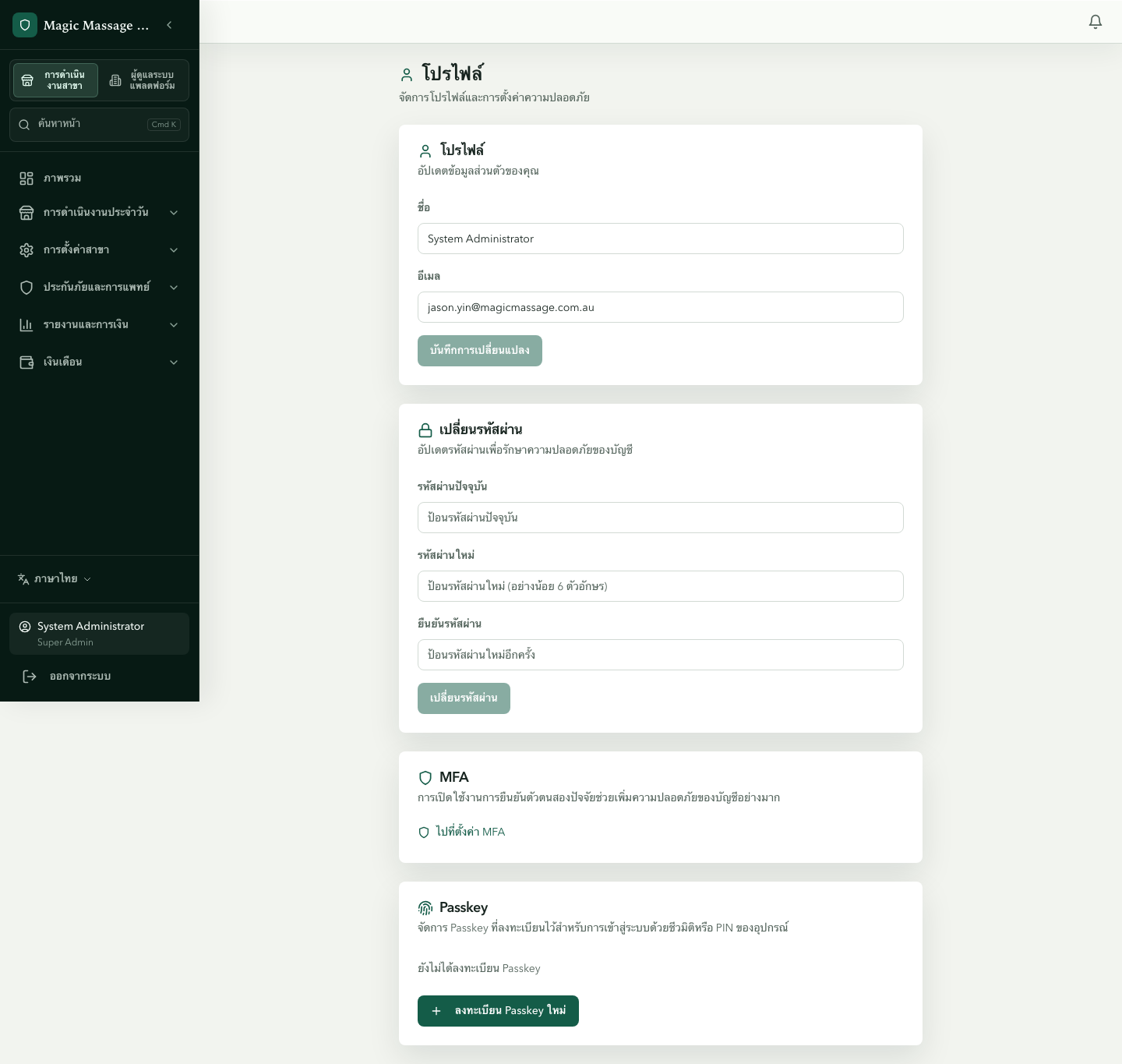
โปรไฟล์และรหัสผ่าน
คลิกชื่อของคุณที่ด้านล่างแถบข้าง → โปรไฟล์ (ชื่อหน้าคือ โปรไฟล์และความปลอดภัย)
| ฟิลด์ | หมายเหตุ |
|---|---|
| ชื่อ | ชื่อที่ปรากฏในบันทึกตรวจสอบและการอนุมัติ |
| อีเมล | ตัวตนเข้าสู่ระบบ เปลี่ยนได้ที่นี่ ที่อยู่ใหม่มีผลทันทีโดยไม่มีขั้นตอนยืนยันใหม่ |
| รหัสผ่าน | เปลี่ยนจากการ์ดเปลี่ยนรหัสผ่านแยกต่างหาก ต้องยาวขั้นต่ำ |
ฟอร์มโปรไฟล์มีเพียงสองฟิลด์ — ชื่อและอีเมล ภาษาของ Admin ตั้งจากตัวสลับภาษาในแถบข้าง ไม่ได้เก็บในโปรไฟล์
ตั้งค่า MFA
การยืนยันตัวตนหลายปัจจัยเพิ่มชั้นที่สองนอกเหนือรหัสผ่าน สองตัวเลือก:
ตัวเลือก A: แอปยืนยัน (TOTP)
- ที่หน้าโปรไฟล์ เลื่อนไปที่การ์ด MFA แล้วคลิกไปที่ตั้งค่า MFA
- สแกน QR code ด้วย Google Authenticator, Authy หรือแอป TOTP ใด ๆ
- ป้อนรหัส 6 หลักเพื่อยืนยัน
- เสร็จ — ลงชื่อเข้าใช้ครั้งถัดไปถามรหัสผ่าน + รหัส
ตัวเลือก B: Passkey (แนะนำ)
- ที่หน้าโปรไฟล์ หาการ์ด Passkey แล้วคลิกลงทะเบียน Passkey ใหม่
- เบราว์เซอร์/อุปกรณ์แจ้ง Touch ID, Face ID หรือ Windows Hello
- ยืนยันไบโอเมตริก
- เสร็จ — ลงชื่อเข้าใช้ครั้งถัดไปเสนอ "เข้าสู่ระบบด้วย Passkey" (ไม่ต้องรหัสผ่าน)
Passkey ทั้งปลอดภัยที่สุดและสะดวกที่สุด ไม่ต้องพิมพ์รหัส ไม่ต้องหามือถือ ตั้งค่าบนทุกอุปกรณ์ที่ใช้เข้า Admin
รหัสสำรอง
เมื่อเปิดใช้ TOTP แล้ว การ์ดรหัสสำรองบนหน้าโปรไฟล์จะแสดงว่าคุณเหลือรหัสสำรองแบบใช้ครั้งเดียวกี่รหัส สร้างรหัสสำรองใหม่จะออกชุดใหม่ — รหัสใหม่แสดงเพียงครั้งเดียว และชุดเก่าใช้ไม่ได้ทันที เก็บไว้ให้ปลอดภัย แต่ละรหัสใช้แทนรหัสจากแอปยืนยันได้หนึ่งครั้ง
นโยบายบังคับ MFA
แพลตฟอร์มอาจกำหนดให้บทบาทบางตัวใช้ MFA ถ้านโยบายกำหนดและคุณยังไม่ตั้งค่า:
- หลังระยะผ่อนผัน เข้าสู่ระบบอนุญาตเฉพาะทำ MFA enrollment
- เข้าหน้าอื่นไม่ได้จนกว่า enrollment เสร็จ
- TOTP หรือ Passkey อย่างใดอย่างหนึ่งเพียงพอ — ไม่จำเป็นทั้งสอง
ปิดใช้ MFA
- ที่การ์ด MFA คลิกปิดใช้งาน MFA (หรือลบ Passkey จากการ์ด Passkey)
- ป้อนรหัส TOTP ปัจจุบัน (6 หลัก) เพื่อยืนยัน
- ถ้านโยบายกำหนด MFA สำหรับบทบาทคุณ ปิดทั้งหมดไม่ได้ — ต้องเหลืออย่างน้อยหนึ่งวิธี
แต่ละบทบาท admin เปลี่ยนอะไรได้
บทบาทเข้าสู่ระบบ Admin มี super admin, tenant admin, ผู้จัดการภูมิภาค และผู้จัดการสาขา ผู้จัดการสาขาผูกกับร้านโดยตรงหนึ่งร้านขึ้นไป (ไม่ผูกกับกลุ่มร้าน) สิ่งที่ผู้จัดการภูมิภาคและผู้จัดการสาขาทำได้นอกเหนือจากงานประจำวัน — ขอหรืออนุมัติการแก้ไขทางการเงิน ออกใบปรับปรุงใบกำกับภาษี ล็อก/แก้ไขบันทึกการรักษา จัดการบัตรกำนัล ดูการแชร์ระหว่างสาขา Store Twin และแพ็กเกจ — เป็นสิทธิ์ที่ tenant admin เปิดหรือปิดตามบทบาทใน การตั้งค่าแพลตฟอร์ม → สิทธิ์ตามบทบาท โดยค่าเริ่มต้นผู้จัดการสาขาขอแก้ไขทางการเงินได้แต่อนุมัติไม่ได้ และออกใบปรับปรุงไม่ได้ แม้ได้รับสิทธิ์อนุมัติแล้ว ก็ไม่มีใครอนุมัติคำขอที่ยื่นโดยบทบาทระดับสูงกว่าได้ "ผู้จัดการ" ฝั่ง POS เป็นบทบาทการจ้างงานอีกบทบาทหนึ่ง
| การตั้งค่า | Super admin | Tenant admin | ผู้จัดการภูมิภาค |
|---|---|---|---|
| รหัสผ่านและ MFA ตัวเอง | ✓ | ✓ | ✓ |
| ชื่อและอีเมลตัวเอง | ✓ | ✓ | ✓ |
| รหัสผ่านคนอื่น | ✓ | เฉพาะ API (ดูหมายเหตุ) | — |
| นโยบาย MFA (บังคับตามบทบาท) | ✓ | — | — |
| สร้างบัญชี admin | ✓ | เฉพาะ API (ดูหมายเหตุ) | — |
นโยบาย MFA เป็นค่าระดับแพลตฟอร์มทั้งระบบ ตั้งได้เฉพาะ super admin ที่การตั้งค่าแพลตฟอร์ม → ความปลอดภัย tenant admin เปลี่ยนไม่ได้ API อนุญาตให้ tenant admin สร้างและจัดการ admin ในผู้เช่าของตนเอง แต่หน้าบัญชีผู้ดูแลระบบปัจจุบันแสดงเฉพาะ super admin — ในทางปฏิบัติให้ติดต่อผู้ดำเนินการแพลตฟอร์ม
จดจำฉันและอุปกรณ์ที่ใช้ร่วมกัน
ช่องจดจำฉันตอนเข้าสู่ระบบควบคุมที่เก็บ session token:
- ติ๊ก:
localStorage— อยู่รอดหลังรีสตาร์ทเบราว์เซอร์ สะดวกบนอุปกรณ์ส่วนตัว - ไม่ติ๊ก:
sessionStorage— ล้างเมื่อปิดเบราว์เซอร์ ใช้บนคอมพิวเตอร์ที่ใช้ร่วม/สาธารณะ
ห้ามใช้จดจำฉันบนแท็บเล็ตเคาน์เตอร์ POS ถ้าใครเปิด Admin URL บนอุปกรณ์นั้น พวกเขาจะเข้าสู่ระบบในชื่อคุณ
เคล็ดลับ
- Passkey หนึ่งตัวต่ออุปกรณ์ — ลงทะเบียน Passkey ทั้งบนมือถือและแล็ปท็อปเพื่อสำรอง
- เข้าไม่ได้? — ถ้าสูญเสียแอปยืนยันและ Passkey ทั้งหมด ให้ใช้รหัสสำรองที่เก็บไว้ ถ้าไม่เหลือแล้ว มีเพียงผู้ดำเนินการแพลตฟอร์ม (super admin) เท่านั้นที่รีเซ็ต MFA ให้ได้
- ร่องรอยตรวจสอบ — การเปลี่ยนรหัสผ่านและ MFA enrollment ถูกบันทึก Admin ที่มีสิทธิ์ดูบันทึกตรวจสอบเห็นได้