文件、邮件与反馈
三个辅助工具完善 Admin 日常工作:文档管理、邮件送达追踪和产品反馈。
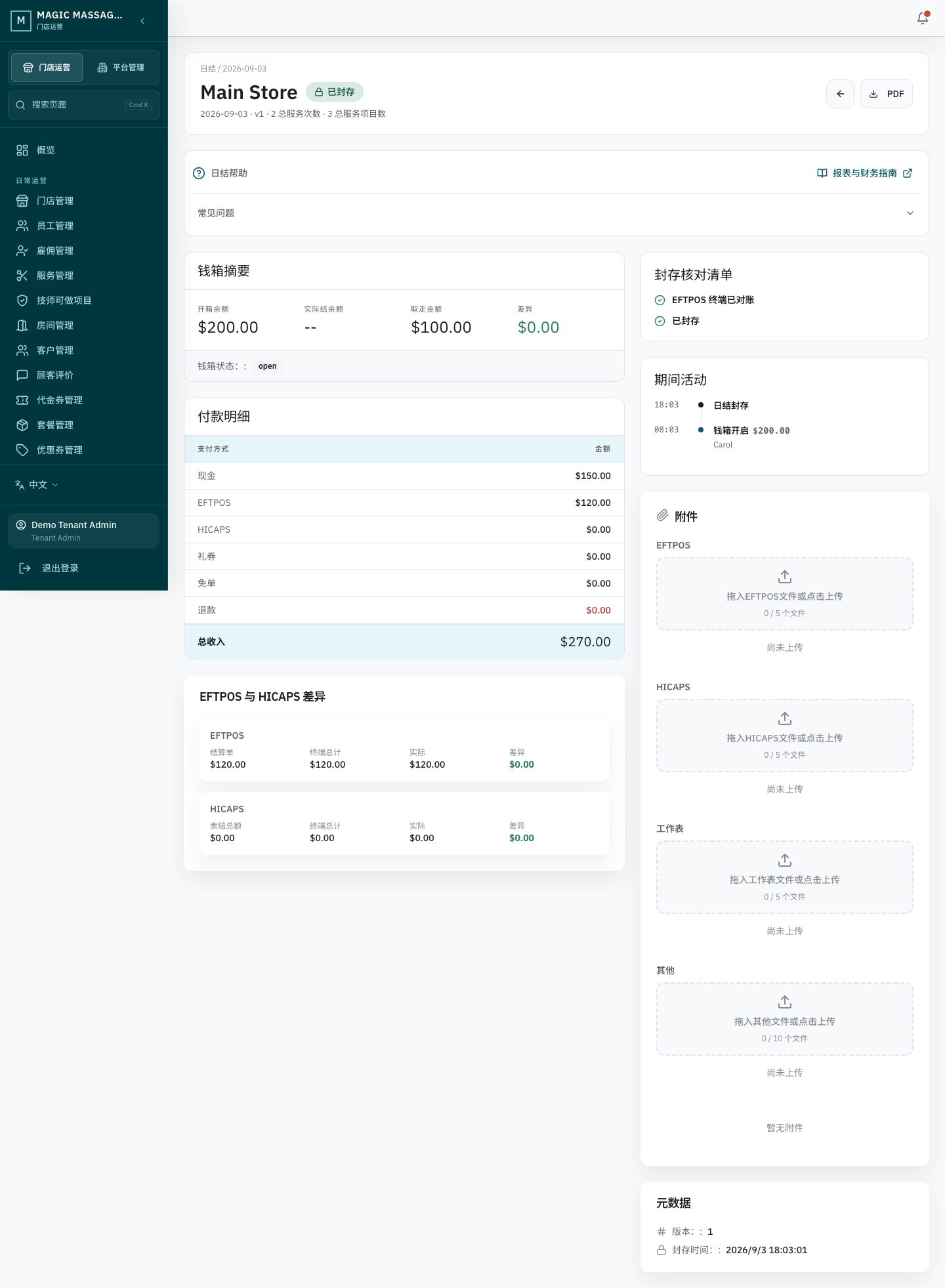
文件管理与日结附件
Admin → 日结 → 日结详情页(独立的 Admin → 文档 页面(标题为文件追踪)是 Super Admin 专属界面——只读列表,显示文件名、大小、同步状态、SharePoint 状态和下载操作)
日结附件(终端批次报告、工作表、小票)是日结域能力,带两个独立的门店级上传开关——允许 POS 上传日结附件(默认关闭)与允许 Admin 上传日结附件(默认开启)——在门店编辑表单配置并由后端强制执行。每个附件归属于一个特定的日结版本:
- Final Settlement 创建时即为已封存,封存版本不接受上传。要补充证据,门店需发起 Reopen 申请,Admin 填写理由批准后,生成的纠正草稿(版本 2+)在其详情页接受上传——Admin 可传,门店 POS 开关开启时 POS 也可传(当前为普通文件选择器;带摄像头的 POS 硬件可复用同一流程)。
- 支持文件:JPEG/PNG/HEIC 图片和 PDF,单个不超过 20 MB,每类上限按日结版本计数。
- 已上传附件仅在版本仍为草稿时可再删除;系统生成的文件(日结 PDF)任何人不可删除。Super Admin 可重新生成日结 PDF——新世代成为当前版本,旧世代仍保留。
- 封存纠正版本会永久冻结其附件。
- 纠正版本还会以只读方式列出更早版本的证据——历史文件保持原版本所有权,不会被复制。
- 每个附件显示云端归档状态(已同步/待同步/失败)。
- 所有上传与系统生成文件都计入租户存储配额(订阅用量页区分用户上传与系统生成)。
邮件日志
Admin → 邮件日志(超级管理员 / 租户管理员)
系统发送的每封邮件都经过这里——收据、预约确认、日报 PDF、入驻邀请。
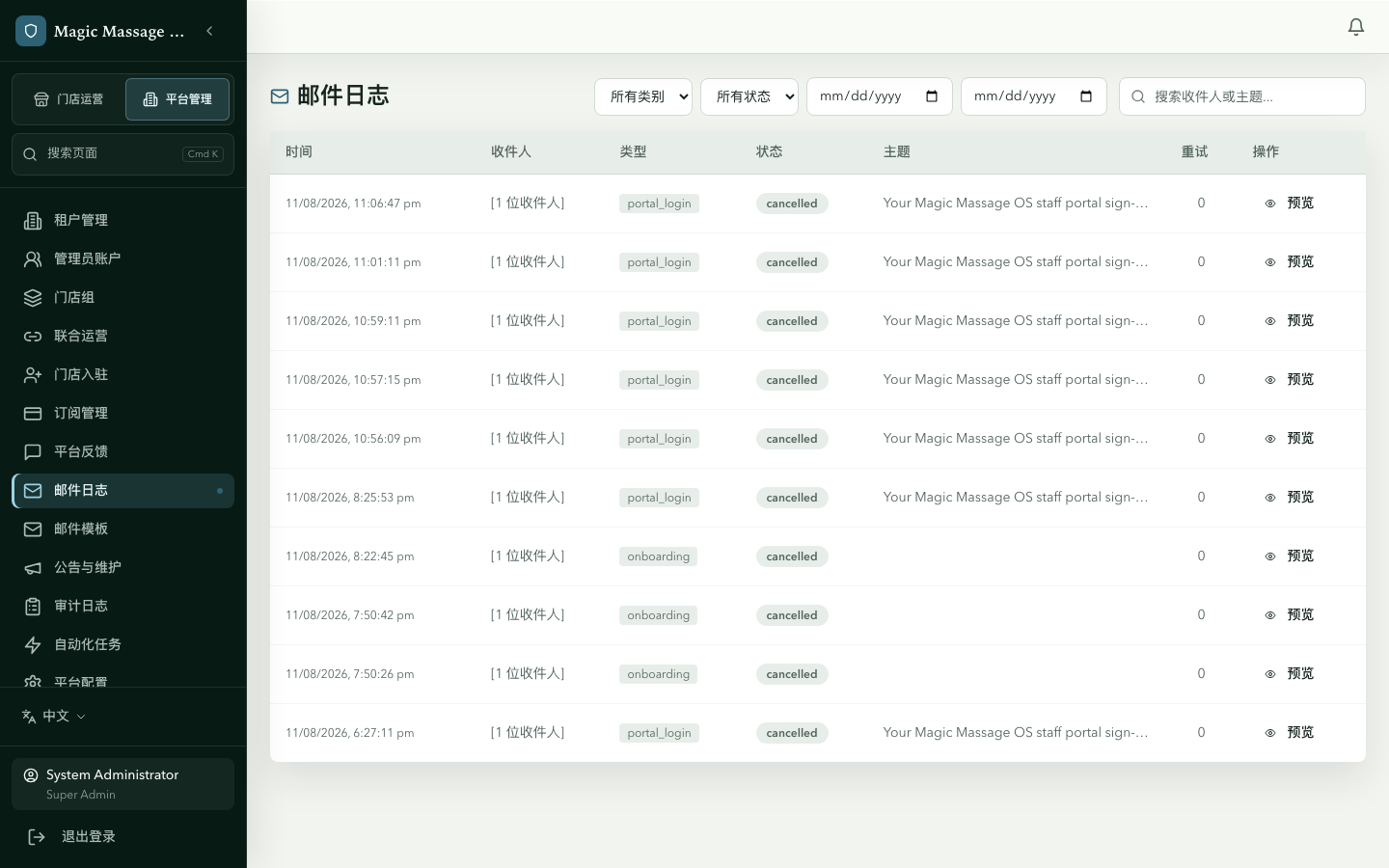
| 列 | 显示内容 |
|---|---|
| 收件人 | 收件邮箱 |
| 主题 | 邮件主题行 |
| 类别 | 入职 / 预约 / 结算 / 账单 / 发票 / 营销 / 测试 |
| 状态 | 待发送 / 已发送 / 失败 / 退信 / 已取消 |
| 发送时间 | 送达时间戳(或最后尝试时间) |
| 重试次数 | 尝试了多少次 |
客户说"我没收到"时
- 打开邮件日志。
- 先按类别、状态和日期筛选——搜索框只匹配屏幕上已加载的行。
- 要查看完整收件人地址,打开该行的预览并点击显示收件人(此操作会被审计)。
- 检查状态:
- 已发送 → 已到达邮件服务器;检查垃圾邮件/垃圾箱。
- 失败 → 点击重试重发。
- 退信 → 邮箱地址无效;与客户确认后更正。
- 如果邮件从未创建,触发操作可能未完成(如收据从未生成——检查到店)。
发件人身份(邮件来自谁)
外发邮件的发件人地址按以下顺序解析——第一个配置了地址的层级生效:
- 门店发件人 — Admin → 门店 → 编辑门店 → 邮件设置。门店希望预约确认、收据和日报使用自己的地址时使用。
- 租户发件人 — Admin → 邮件日志底部的租户发件人身份卡片(租户管理员)。整个企业的单一默认值;没有自己发件人的门店回退到它。
- 平台发件人 — 由平台运营方在平台设置中设置。
平台邮件(入驻邀请、管理员账户激活、创建门店时发送的门店设备 PIN)始终使用平台发件人,与门店或租户设置无关。每条邮件日志在入队时冻结所选发件人;之后的设置变更与重试不会改写它。预览显示的就是该冻结的发件人。
您输入的地址必须是邮件服务商允许代发的地址。使用 Google 时,它必须是被委托邮箱已配置的"以此身份发送"别名——否则 Gmail 会用委托地址替换它。使用 Microsoft 365 时,它必须与当前集成凭据授权的邮箱一致。只有配置并启用了服务商凭据后发送才真正生效;本页任何设置都不会改变这一点。
Provider 配置现状
- Email:超级管理员在平台设置 → 邮件与通知中选择 Google Gmail API 或 Microsoft 365、设置平台发件人、启用发送并发送测试邮件。加密的平台凭据在 Microsoft 365 页签管理;门店可在门店 → 集成中使用自己的凭据。保存设置或本地测试成功,不等于真实外部投递已在 Production 验收。
- AI:超级管理员在平台设置 → AI Providers中保存白名单内的 OpenAI 或 Anthropic 配置、只写 API Key、模型/路由设置并显式激活。该配置页本身不会发送 AI 请求;全部 Provider 关闭时 Owner Intelligence 仍使用确定性模式。真实 Provider 流量仍需单独激活和验收证据。
- **WhatsApp 与 WeCom:**目前没有生产凭据或激活 UI。营销页把这些渠道显示为不可用且不能启用;现有适配器只属于开发/测试边界。
- **Daily Brief:**有日程权限的操作员在 Admin → Owner Intelligence 管理门店日程。缺省关闭;准备动作只记录供复核的建议快照,不会发送消息。
邮件模板
Admin → 邮件模板(仅超级管理员)
邮件模板是平台级界面:只有超级管理员能查看或编辑,且每次更改对所有租户生效。按企业的调整请使用上文的门店/租户发件人设置。每个模板有:
- 模板 key(系统标识)
- 主题和正文(Jinja2,支持变量如
{{customer_name}}、{{store_name}}) - 预览按钮查看渲染效果
- 重置按钮恢复平台默认
产品反馈
Admin → 平台反馈
报告 Bug、请求功能或对 Magic Massage OS 本身留下评价——直接从 Admin 界面。这是对软件的反馈,不是顾客对按摩服务的评价。
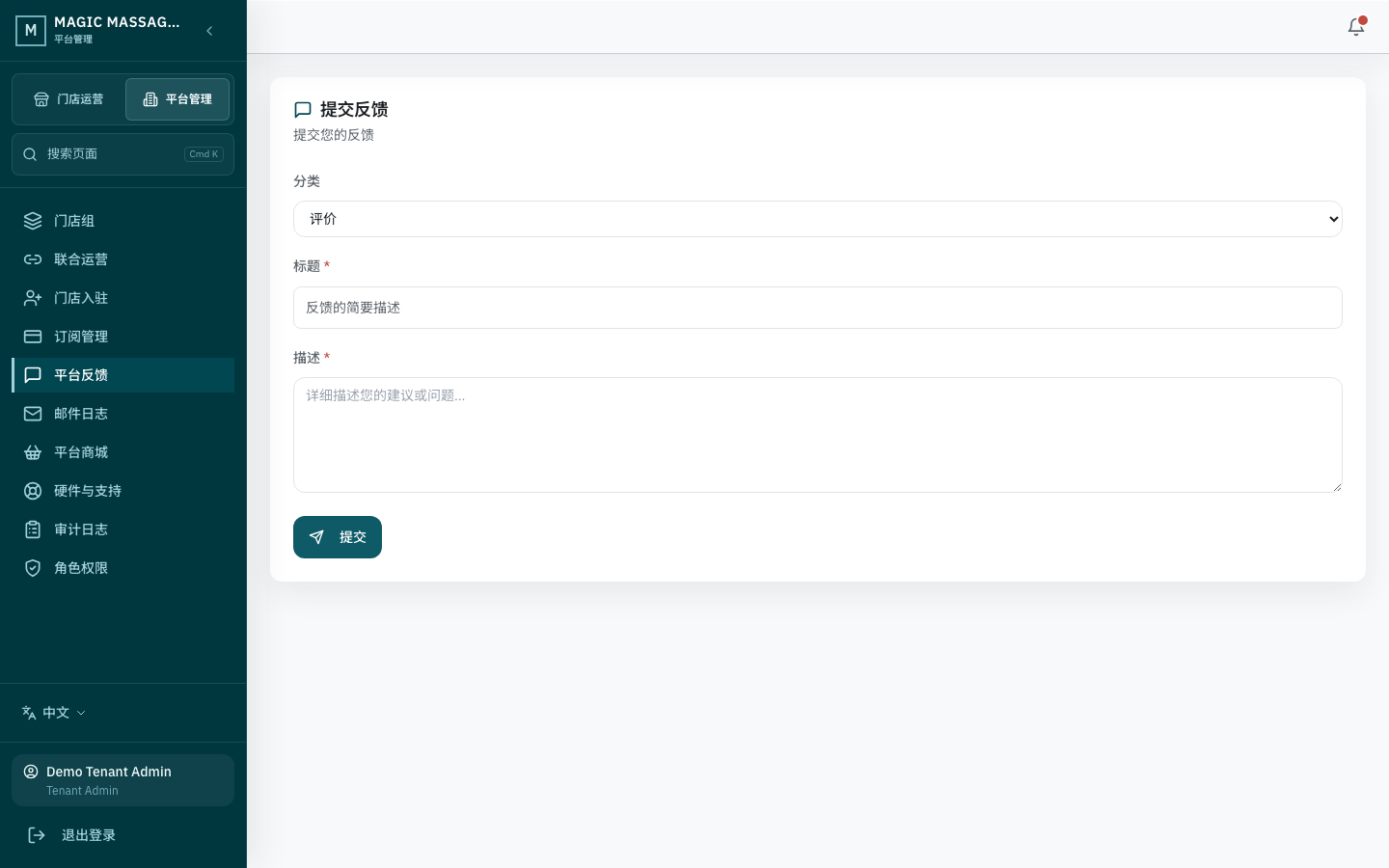
提交反馈
- 点击侧边栏的平台反馈(当前套餐启用平台反馈功能时,超级管理员、租户管理员与区域经理账号可用)。
- 选择类别:Bug、功能请求或评价。
- 填写标题 + 描述。
- 仅 Bug 类:添加优先级(低/中/高/紧急)并粘贴受影响页面的页面 URL——选择功能请求或评价时表单会隐藏这两个字段。
- 可选附加文件(截图、导出文件)。
- 提交。
提交之后
反馈直达平台产品团队,按 已提交 → 处理中 → 已解决 流转。同一页面会列出您企业提交的反馈,可按提交人、优先级和状态筛选,方便跟进先前报告的处理状态。只有超级管理员能在状态之间移动条目。
反馈直达产品团队——不是通用客服队列。附上三个能减半沟通轮次的细节:哪个页面、点了什么、显示的确切消息。