ไฟล์ อีเมล และข้อเสนอแนะ
เครื่องมือยูทิลิตี้สามตัวที่เติมเต็มงาน Admin ประจำวัน: การจัดการเอกสาร การติดตามการส่งอีเมล และข้อเสนอแนะผลิตภัณฑ์
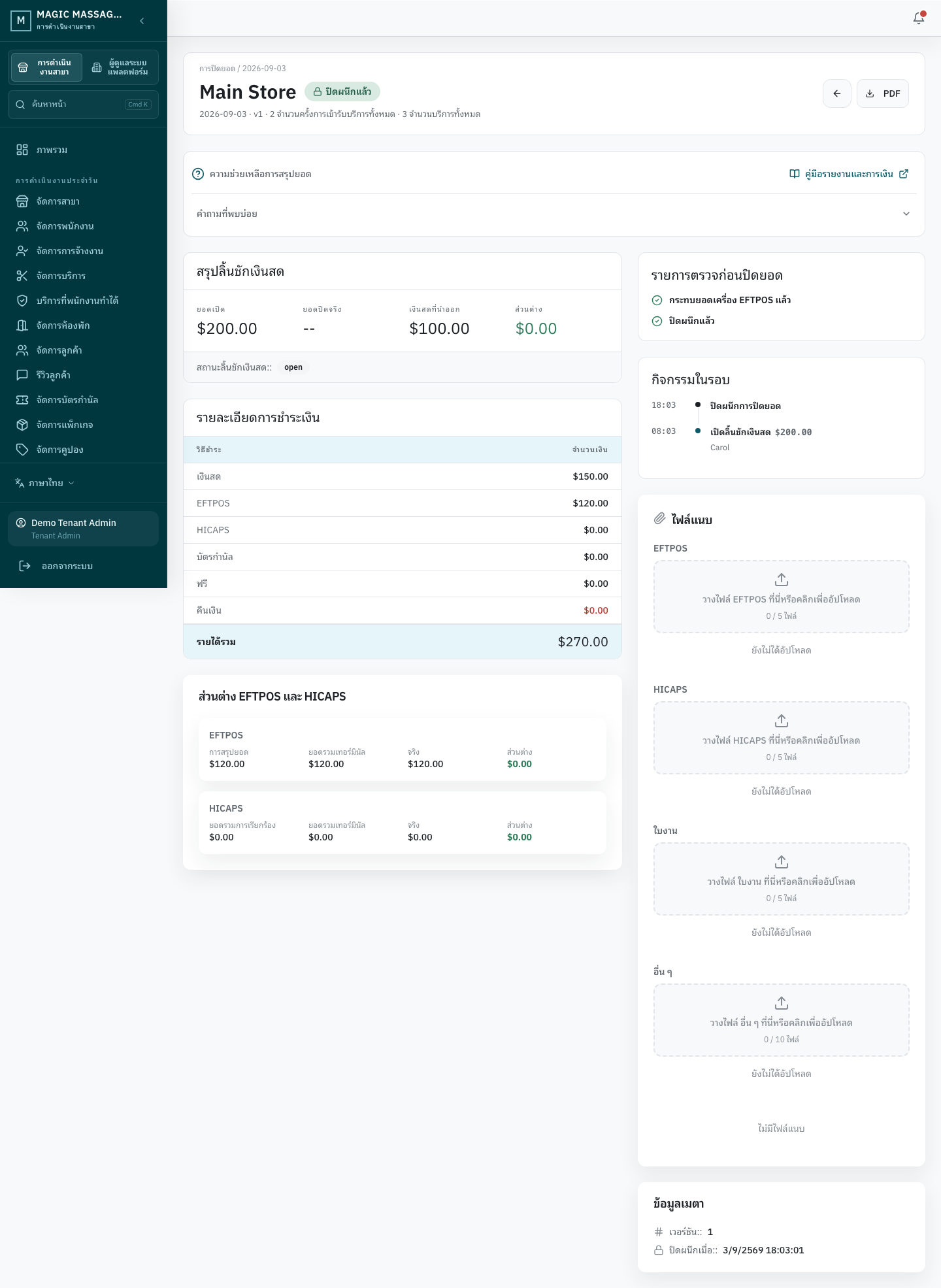
การจัดการไฟล์และไฟล์แนบ settlement
Admin → Settlement → หน้ารายละเอียด settlement (หน้า Admin → เอกสาร แยกต่างหาก ชื่อหน้า การติดตามไฟล์ เป็นพื้นผิวเฉพาะ Super Admin — รายการอ่านอย่างเดียวแสดงชื่อไฟล์ ขนาด สถานะซิงค์ สถานะ SharePoint และปุ่มดาวน์โหลด)
ไฟล์แนบ settlement (รายงาน batch เทอร์มินัล ใบงาน ใบเสร็จ) เป็นความสามารถของโดเมน settlement พร้อมสวิตช์อัปโหลดระดับร้านสองตัวที่อิสระต่อกัน — อนุญาตให้ POS อัปโหลดไฟล์แนบ settlement (ปิดตามค่าเริ่มต้น) และ อนุญาตให้ Admin อัปโหลดไฟล์แนบ settlement (เปิดตามค่าเริ่มต้น) — ตั้งค่าในฟอร์มแก้ไขร้านและบังคับใช้ฝั่งเซิร์ฟเวอร์ ไฟล์แนบแต่ละไฟล์เป็นของเวอร์ชัน settlement ที่เจาะจงหนึ่งเวอร์ชัน:
- Final Settlement ถูกสร้างในสถานะปิดผนึกแล้ว และเวอร์ชันที่ปิดผนึกไม่รับการอัปโหลด หากต้องการแนบหลักฐาน ร้านต้องส่งคำขอ Reopen ให้ Admin อนุมัติพร้อมเหตุผล จากนั้นฉบับร่างแก้ไข (เวอร์ชัน 2+) จะรับการอัปโหลดที่หน้ารายละเอียด — จาก Admin และจาก POS เมื่อสวิตช์ POS ของร้านเปิดอยู่ (ปัจจุบันเป็นตัวเลือกไฟล์ธรรมดา; POS ที่มีกล้องใช้โฟลว์เดียวกันได้)
- ไฟล์ที่รองรับ: ภาพ JPEG/PNG/HEIC และ PDF สูงสุด 20 MB พร้อมจำกัดจำนวนไฟล์ต่อหมวดนับต่อเวอร์ชัน settlement
- ไฟล์ที่อัปโหลดลบได้เฉพาะเมื่อเวอร์ชันยังเป็นฉบับร่าง; ไฟล์ที่ระบบสร้าง (PDF ของ settlement) ไม่มีใครลบได้ Super Admin สามารถสร้าง PDF ใหม่ได้ — รุ่นใหม่กลายเป็นรุ่นปัจจุบันโดยรุ่นก่อนหน้ายังถูกเก็บไว้
- การปิดผนึกเวอร์ชันแก้ไขจะตรึงไฟล์แนบอย่างถาวร
- เวอร์ชันแก้ไขยังแสดงหลักฐานของเวอร์ชันก่อนหน้าแบบอ่านอย่างเดียว — ไฟล์ประวัติคงความเป็นเจ้าของเวอร์ชันเดิม ไม่ถูกคัดลอก
- ไฟล์แนบแต่ละไฟล์แสดงสถานะเก็บถาวรบนคลาวด์ (ซิงค์แล้ว / รอ / ล้มเหลว)
- การอัปโหลดและไฟล์ที่ระบบสร้างทั้งหมดนับรวมในโควตาพื้นที่เก็บข้อมูลของผู้เช่า (แสดงแยกผู้ใช้อัปโหลด/ระบบสร้างในหน้าการใช้งานของแผน)
บันทึกอีเมล
Admin → บันทึกอีเมล (super admin / tenant admin)
ทุกอีเมลที่ระบบส่งผ่านที่นี่ — ใบเสร็จ การยืนยันจอง PDF รายงานประจำวัน คำเชิญเข้าใช้งาน
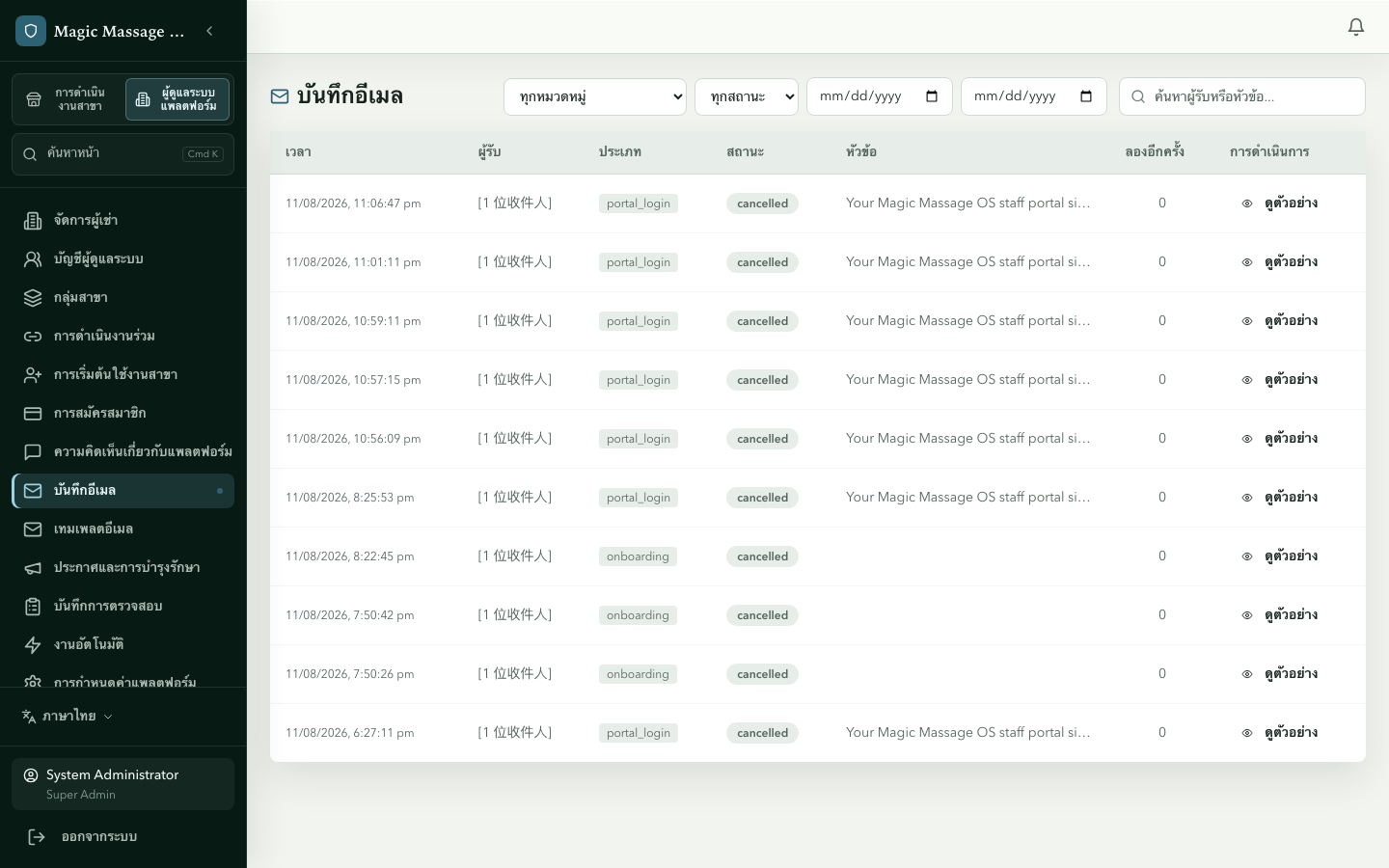
| คอลัมน์ | แสดงอะไร |
|---|---|
| ถึง | อีเมลผู้รับ |
| หัวข้อ | หัวข้ออีเมล |
| หมวดหมู่ | ต้อนรับ / การจอง / สรุปยอด / การเรียกเก็บเงิน / ใบแจ้งหนี้ / การตลาด / ทดสอบ |
| สถานะ | รอ / ส่งแล้ว / ล้มเหลว / ตีกลับ / ยกเลิก |
| ส่งเมื่อ | ประทับเวลาการส่ง (หรือการพยายามล่าสุด) |
| จำนวนลองใหม่ | พยายามส่งกี่ครั้ง |
เมื่อลูกค้าบอกว่า "ไม่ได้รับ"
- เปิดบันทึกอีเมล
- กรองตามหมวดหมู่ สถานะ และวันที่ก่อน — ช่องค้นหาจับคู่เฉพาะแถวที่โหลดบนหน้าจอแล้ว
- หากต้องการอ่านที่อยู่ผู้รับเต็ม เปิดตัวอย่างของแถวนั้นแล้วคลิกแสดงผู้รับ (มีการบันทึกตรวจสอบ)
- ตรวจสถานะ:
- ส่งแล้ว → ถึงเมลเซิร์ฟเวอร์; ตรวจสแปม/ขยะ
- ล้มเหลว → คลิกลองใหม่เพื่อส่งซ้ำ
- ตีกลับ → ที่อยู่อีเมลไม่ถูกต้อง; ยืนยันกับลูกค้าและแก้ไข
- ถ้าอีเมลไม่เคยถูกสร้าง การกระทำที่ทริกเกอร์อาจไม่สำเร็จ (เช่น ใบเสร็จไม่เคยสร้าง — ตรวจ Visit)
ตัวตนผู้ส่ง (อีเมลมาจากใคร)
ที่อยู่ From ของอีเมลขาออกถูกกำหนดตามลำดับนี้ — ระดับแรกที่มีที่อยู่จะชนะ:
- ผู้ส่งของสาขา — Admin → สาขา → แก้ไขสาขา → การตั้งค่าอีเมล ใช้เมื่อสาขาต้องการที่อยู่ของตนเองบนการยืนยันการจอง ใบเสร็จ และรายงานประจำวัน
- ผู้ส่งของ Tenant — การ์ดตัวตนผู้ส่งของ Tenant ที่ด้านล่างของ Admin → บันทึกอีเมล (ผู้ดูแล Tenant) ค่าเริ่มต้นเดียวสำหรับทั้งธุรกิจ สาขาที่ไม่มีผู้ส่งของตนเองจะใช้ค่านี้
- ผู้ส่งของแพลตฟอร์ม — ตั้งค่าโดยผู้ดำเนินการแพลตฟอร์มในการตั้งค่าแพลตฟอร์ม
อีเมลของแพลตฟอร์ม (คำเชิญเริ่มต้นใช้งาน การเปิดใช้บัญชีผู้ดูแล PIN อุปกรณ์ของสาขาที่ส่งเมื่อสร้างสาขา) ใช้ผู้ส่งของแพลตฟอร์มเสมอ ไม่ว่าการตั้งค่าสาขาหรือ Tenant จะเป็นอย่างไร บันทึกอีเมลแต่ละรายการตรึงผู้ส่งที่เลือกไว้ตอนเข้าคิว การเปลี่ยนการตั้งค่าและการลองใหม่ภายหลังไม่เขียนทับ ตัวอย่างแสดงผู้ส่งที่ตรึงไว้นั้น
ที่อยู่ที่คุณป้อนต้องเป็นที่อยู่ที่ผู้ให้บริการอีเมลของคุณอนุญาตให้ส่งในนามนั้น สำหรับ Google ต้องเป็นนามแฝง "Send mail as" ที่ตั้งค่าไว้ของกล่องจดหมายที่มอบหมาย — มิฉะนั้น Gmail จะแทนที่ด้วยที่อยู่ที่มอบหมาย สำหรับ Microsoft 365 ต้องตรงกับกล่องจดหมายที่ข้อมูลรับรองการเชื่อมต่อที่ใช้งานอยู่อนุญาต การส่งจะใช้งานได้จริงเมื่อตั้งค่าและเปิดใช้ข้อมูลรับรองผู้ให้บริการแล้วเท่านั้น ไม่มีสิ่งใดในหน้านี้เปลี่ยนแปลงข้อนี้
สถานะการตั้งค่า Provider
- Email: super admin ใช้ การตั้งค่าแพลตฟอร์ม → อีเมลและการแจ้งเตือน เพื่อเลือก Google Gmail API หรือ Microsoft 365 ตั้งผู้ส่งของแพลตฟอร์ม เปิดการส่ง และส่งอีเมลทดสอบ ข้อมูลรับรองแพลตฟอร์มที่เข้ารหัสจัดการในแท็บ Microsoft 365 ส่วนสาขาใช้ข้อมูลรับรองของตนเองได้ที่ สาขา → การเชื่อมต่อ การบันทึกค่าหรือทดสอบในเครื่องสำเร็จไม่ใช่หลักฐานว่าการส่งภายนอกจริงผ่านการยอมรับใน Production แล้ว
- AI: super admin ใช้ การตั้งค่าแพลตฟอร์ม → AI Providers เพื่อบันทึกโปรไฟล์ OpenAI หรือ Anthropic ที่อยู่ในรายการอนุญาต, API Key แบบเขียนอย่างเดียว, โมเดล/เส้นทาง และเปิดใช้อย่างชัดเจน หน้าตั้งค่าเองไม่ส่งคำขอ AI และ Owner Intelligence ยังทำงานแบบกำหนดแน่นอนได้เมื่อปิด Provider ทั้งหมด การรับส่งกับ Provider จริงยังต้องเปิดใช้และมีหลักฐานยอมรับแยกต่างหาก
- WhatsApp และ WeCom: ยังไม่มี UI สำหรับข้อมูลรับรองหรือการเปิดใช้ใน Production หน้าการตลาดแสดงช่องทางเหล่านี้ว่าไม่พร้อมและเปิดไม่ได้; adapter ปัจจุบันเป็นขอบเขตสำหรับการพัฒนา/ทดสอบเท่านั้น
- Daily Brief: ผู้ดำเนินการที่มีสิทธิ์จัดการตารางจะตั้งตารางของสาขาที่ Admin → Owner Intelligence ค่าเริ่มต้นปิด และการเตรียมจะบันทึก snapshot สำหรับตรวจทานเท่านั้น ไม่ส่งข้อความ
เทมเพลตอีเมล
Admin → เทมเพลตอีเมล (เฉพาะ super admin)
เทมเพลตอีเมลเป็นพื้นผิวระดับแพลตฟอร์ม: เฉพาะ super admin ดูหรือแก้ไขได้ และทุกการเปลี่ยนแปลงมีผลกับทุกผู้เช่า สำหรับการปรับเฉพาะธุรกิจให้ใช้การตั้งค่าผู้ส่งของสาขา/tenant ด้านบน แต่ละเทมเพลตมี:
- คีย์เทมเพลต (ตัวระบุระบบ)
- หัวข้อและเนื้อหา (Jinja2 พร้อมตัวแปร)
- ปุ่มดูตัวอย่างเพื่อดูผลลัพธ์ที่ render
- ปุ่มรีเซ็ตเพื่อคืนค่าเริ่มต้นแพลตฟอร์ม
ข้อเสนอแนะผลิตภัณฑ์
Admin → ข้อเสนอแนะแพลตฟอร์ม
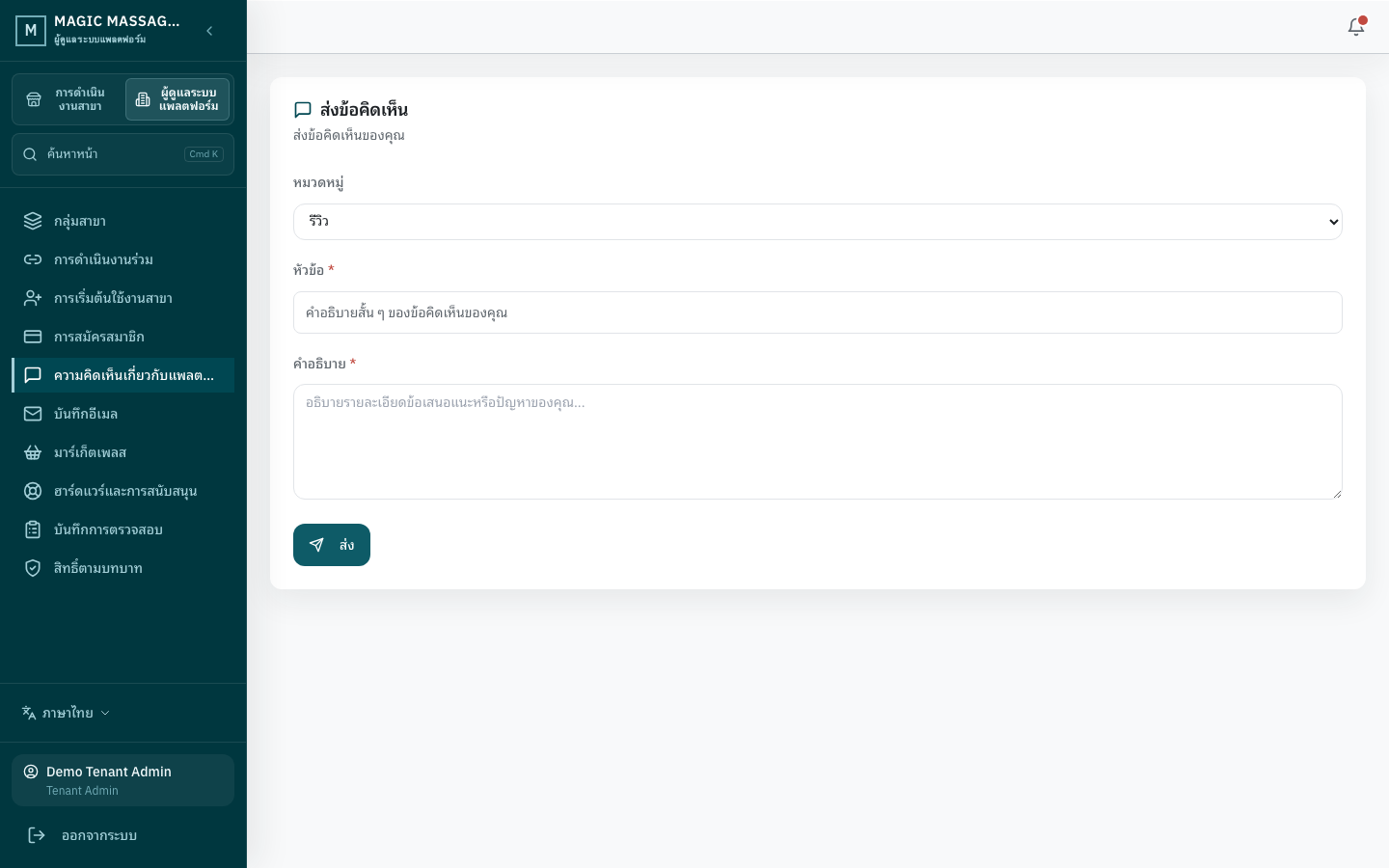
รายงานข้อผิดพลาด ขอฟีเจอร์ หรือรีวิวเกี่ยวกับ Magic Massage OS เอง — จากอินเทอร์เฟซ Admin โดยตรง นี่คือข้อเสนอแนะเกี่ยวกับซอฟต์แวร์ ไม่ใช่รีวิวบริการนวดจากลูกค้า
ส่งข้อเสนอแนะ
- คลิกข้อเสนอแนะแพลตฟอร์มในแถบข้าง (ใช้ได้กับบัญชี super admin ผู้ดูแลผู้เช่า และผู้จัดการภูมิภาคเมื่อแผนของคุณเปิดใช้ฟีเจอร์นี้)
- เลือกหมวดหมู่: Bug ขอฟีเจอร์ หรือ รีวิว
- กรอกหัวข้อ + คำอธิบาย
- เฉพาะ Bug: เพิ่มความสำคัญ (ต่ำ/กลาง/สูง/วิกฤต) และวาง URL หน้าของหน้าที่ได้รับผลกระทบ — ฟอร์มซ่อนสองฟิลด์นี้สำหรับขอฟีเจอร์และรีวิว
- แนบไฟล์ได้ตามต้องการ (ภาพหน้าจอ ไฟล์ส่งออก)
- ส่ง
หลังจากส่งแล้ว
ข้อเสนอแนะไปตรงถึงทีมผลิตภัณฑ์แพลตฟอร์ม ซึ่งจัดการตามสถานะ ส่งแล้ว → กำลังดำเนินการ → แก้ไขแล้ว หน้าเดียวกันแสดงรายการข้อเสนอแนะที่ส่งจากธุรกิจของคุณ กรองตามผู้ส่ง ความสำคัญ และสถานะได้ จึงติดตามสถานะการจัดการของรายงานก่อนหน้าได้ เฉพาะ super admin เท่านั้นที่ย้ายรายการระหว่างสถานะได้
ข้อเสนอแนะไปตรงถึงทีมผลิตภัณฑ์ — ไม่ใช่คิวซัพพอร์ททั่วไป รวมสามรายละเอียดที่ลดการตอบโต้ไปครึ่ง: หน้าไหน คลิกอะไร และข้อความที่แสดงจริง